Watermelon

Selasa, 28 Februari 2017

Komunikasi Daring

Komunikasi Daring

 Pengertian Komunikasi Daring
 Komunikasi Daring adalah cara berkomunikasi di mana penyampaian dan penerimaan pesan dilakukan dengan atau melalui jaringan internet. Perkembangan pertama komunikasi daring dimulai pada tahun 1960-an, ketiket peneliti Amerika mengembangkan protokol yang memungkinkan mengirim dan menerima informasi atau pesan melalui komputer (Hafner & Lyon, 1996). Protokol tersebut dinamakan ARPANET, yang diluncurkan pada tahun 1969, akhirnya berkembang menjadi internet. 
 
 Fungsi Komunikasi Daring:
  1. Sebagai kendali: komunikasi bertindak untuk mengendalikan prilaku anggota dalam beberapa cara, setiap organisasi mempunyai wewenang dan garis panduan formal yang harus dipatuhi oleh karyawan.
  2. Sebagai motivasi: komunikasi membantu perkembangan motivasi dengan menjelaskan kepada para karyawan apa yang harus dilakukan bagaimana mereka bekerja baik dan apa yang dapat dikerjakan untuk memperbaiki kinerja jika itu di bawah standar. 
  3. Sebagai pengungkapan emosional: bagi banyak karyawan kelompok kerja mereka merupakan sumber utama untuk interaksi sosial, komunikasi yang terjadi di dalam kelompok itu merupakan mekanisme fundamental dengan mana anggota-anggota menunjukkan kekecewaan dan rasa puas mereka oleh karena itu komunikasi menyiarkan ungkapan emosional dari perasaan dan pemenuhan kebutuhan sosial. 
  4. Sebagai informasi: komunikasi membantu proses penyampaian informasi yang diperlukan individu dan kelompok untuk mengambil keputusan dengan meneruskan data guna mengenai dan menilai pilihan-pilihan alternatif. 

Jenis komunikasi daring :
  1. Komunikasi daring sinkron (serempak) adalah komunikasi menggunakan komputer sebagai media, yang terjadi secara serempak, waktu nyata (real time). Contoh: Text chat, Video chat
  2. Komunikasi daring asinkron (tak serempak) adalah komunikasi menggunakan perangkat komputer dan dilakukan secara tunda. Contoh: e-mail, forum, rekaman simulasi visual, menulis komunikasi daring melalui WWW (World Wide Web). 

Komponen Pendukung Komunikasi Daring : Komponen-komponen tersebut dapat dikelompokkan menjadi 3 bagian sebagai berikut.
  1. Komponen perangkat keras (hardware) Perangkat yang bentuknya dapat dilihat ataupun diraba oleh manusia secara langsung atau berbentuk nyata. Contoh: komputer, headset, laptop dll
  2. Komponen perangkat lunak (software) Program komputer yang berguna untuk menjalankan suatu pekerjaan yang dikehendaki. Program diperlukan sebagai penjembatan antara perangkat akal (brainware) dengan perangkat keras (hardware). Contoh:  skype, google, hangout dll

Senin, 27 Februari 2017

Peripheral Input

Peripheral input (perangkat input) adalah perangkat yang digunakan untuk memasukkan data atau perintah kedalam komputer. Alat masukkan terdiri atas alat masukkan langsung dan alat masukkan tidak langsung.

1. Keyboard (Papan Tombol) adalah alat masukkan yang paling umum dan banyak digunakan. Input dimasukkan ke alat proses dengan cara mengetikkan lewat penekanan tombol yang ada di keyboard 
Hasil gambar untuk keyboard
Secara garis besar, sistem keyboard biasanya terdiri atas tombol-tombol: 
1. Pengetikan
Tombol Pengetikan Keyboard memiliki berbagai macam bentuk, tetapi tata letak huruf atau angka pada tombol-tombol pengetikan menyerupai tata letak pada mesin ketik tradisional atau yang sering disebut dengan sistem QWERTY (Istilah ini diambil dari sederetan tombol-tombol kiri teratas pada mesin ketik)
2. Angka 
Tombol Angka Keyboard biasanya juga memiliki tombol-tombol angka khusus yang tata letaknya menyerupai tata letak angka pada kalkulator.Bagian ini sering disebut sebagai Numeric Keypad yang biasanya terletak pada sebelah kiri keyboard
3. Fungsi
Tombol Fungsi Tombol fungsi pada Keyboard terdiri atas sederetan tombol F1, F2 hingga F12 yang biasanya terletak pada bagian paling atas.Kegunaan tombol ini tergantung pada aplikasi atau sistem operasi yang sedang dijalankan
4. Kontrol
Tombol Kontrol Keyboard juga dilengkapi dengan tombol kontrol yang gunanya untuk mengendalikan gerakan kursor atau layar.Sekalipun keyboard laptop memiliki susunan yang agak berbeda dengan keyboard desktop, namun biasanya jenisjenis tombol ini dimiliki juga.
Keyboard dihubungkan dengan komputer menggunakan sebuah kabel atau tanpa kabel (menggunakan sinar infra merah).Jika menggunakan kabel, maka ujung kabel tersebut dimasukkan dalam port yang terdapat di CPU komputer. 

2. Mouse adalah pointing device yang digunakan untuk mengatur posisi cursor di layar. Dengan menggeser mouse di bidang yang datar, misalnya meja, cursor di layar akan bergeser sesuai dengan arah dari pergeseran mouse.  
Gambar terkait
Mouse memiliki dua macam pengendali gerak, yaitu pengendali gerakan horisontal dan pengendali gerakan vertikal.Di dalam mouse terdapat sebuah bola kecil yang berfungsi untuk menggerakan kedua pengendali gerak tersebut sesuai dengan arah gerakan mouse.Sebagian besar mouse memiliki tiga tombol yaitu tombol kiri, tengah dan kanan.Tetapi umumnya hanya dua tombol saja yang berfungsi, yaitu tombol kiri dan kanan. Penekanan tombol mouse disebut click, sedangkan pergerakan penunjuk mouse disebut drag. Mouse dihubungkan dengan komputer menggunakan kabel atau tanpa kabel (menggunakan sinar infra merah).Jika menggunakan kabel, maka ujung kabel dimasukkan dalam port yang terdapat di CPU komputer. 
3. Touch Screen (Layar Sentuh) adalah layar monitor yang akan mengaktifkan program bila bagian tertentu di layar disentuh dengan tangan. Misalnya, layar menampilkan beberapa pilihan untuk dipilih, bagian yang anda pilih dapat anda lakukan dengan cara menyentuhnya.
Hasil gambar untuk layar sentuh
Layar sentuh ini biasanya terbungkus oleh plastik dan di belakangnya terdapat sinar inframerah yang tidak terlihat.Lokasi sinar inframerah yang terputus oleh tekanan jari inilah yang memberikan sinyal kepada komputer tentang lokasi perintah yang dikehendaki pemakai.

4.  Barcode reader adalah pola garis-garis hitam putih yang umum dijumpai pada barang-barang yang dijual di toko-toko swalayan untuk mempercepat proses pemasukan data transaksi penjualan. Barcode reader merupakan alat untuk membaca kode / pola barcode.
Hasil gambar untuk Barcode reader
Barcode dibedakan menjadi 2 jenis, yaitu barcode 1 dimensi dan barcode 2 dimensi. a. Barcode 1 dimensi terdiri dari garis-garis hitam dan putih. Hitam untuk nilai 1 dan warna putih untuk nilai 0 b. Barcode 2 dimensi bukan merupakan garis-garis lagi, akan tetapi sudah menjadi bentuk gambar. Jadi informasi yang ada didalamnya sudah semakin detail

5. Image Scanner atau yang biasa dikenal sebagai Scanner merupakan piranti yang dapat mengambil masukan data gambar, foto, bahkan juga tulisan tangan. Scanner memiliki fungsi mirip dengan mesin fotocopy. Hasil scan akan diubah menjadi isyarat digital dan akan ditampilkan di monitor komputer terlebih dahulu yang kemudian dapat disimpan sebagai file serta dapat diubah / dimodifikasi sesuai kebutuhan. Perubahan / modifikasi hasil scanning dapat dilakukan dengan menggunakan software aplikasi seperti Adobe Photoshop.
Gambar terkait
Scanner bekerja pada resolusi warna 1-bit (binary digit), 8-bit (256 warna), atau 24 bit (lebih dari 16 juta warna). Semakin besar resolusi scanner akan memberikan hasil yang lebih baik.

6. Webcam (web camera) merupakan perangkat sederhana berupa alat perekam atau kamera mini yang terhubung dengan internet.
Hasil gambar untuk webcam

Sebuah web camera biasanya dilengkapi dengan software, software ini mengambil gambar-gambar dari kamera digital secara terus menerus ataupun dalam interval waktu tertentu dan menyiarkannya melalui koneksi internet. Ada beberapa metode penyiaran, metode yang paling umum adalah hardware mengubah gambar ke dalam bentuk file JPG dan menguploadnya ke web server menggunakan File Transfer Protocol (FTP).

I/O Terprogram

Modul Input & Output (I/O) Terprogram


 Modul I/O Adalah interface atau central switch untuk mengendalikan satu atau lebih peripheral atau perangkat input output. Konektor mekanis berisi fungsi logik untuk komunikasi antara bus dan peripheral. Tidak hanya sekedar modul penghubung, tetapi sebuah piranti yang berisi logika dalam melakukan fungsi komunikasi antara peripheral dan bus computer.
  •     Modul I/O adalah komponen dalam system computer:
1)    Bertanggung jawab atas pengontrolan sebuah perangkat luar
2)    Bertanggung jawab atas pertukaran data antar perangkat luar tersebut dengaan memori utama ataupun dengan register-register CPU
3)    Antarmuka internal dengan computer (CPU dengab memori utama)
4)    Antarmuka internal dengan perangkat external untuk menjalankan fungsi-fungsi pengontrolan
  •     Fungsi utama modul I/O:
1)    Sebagaai piranti antarmuka ke CPU dan memori ke bus system
2)    Sebagaai piranti antarmuka dengan peraalatan periperaal lainnyaa dengaan menggunakan link data tertentu

Untuk lebih jelasnya dapat dilihat gambar dibawah ini:


Fungasi modul I/O:
o    Control dan timing
o    Komunikasi CPU
     - sebagai media komunikasi dari CPU menuju device eksternal
o    Komunikasi perangkat
     -sebagai media komunikasi dari device eksternal menuju CPU
o    Data Buffering
     -berfungsi sebagai penampung data sementara baik dari CPU/memori maupun dari peripheral peripheral
o    Deteksi error
     -berfungsi sebagai pendeteksi kesalahan yang ditimbulkan oleh device

  Skema perangkat peripheral
        Interface ke modul I/O adalah dalam bentuk signal-signal kontrol,status,dan data. Data berbentuk sekumpulan bit untuk dikirimkan ke modul I/O atau diterima dari modul I/O. control signal menentukan fungsi-fungsi yang akan dilakukan perangkat, seperti mengirimkan data ke modul I/O ( input atau read), menerima data dari modul I/O ( output / write), report status, atau membentuk fungsi kontrol tertentu ke perangkat ( misalnya, posisi head disk). signal status menandai status perangkat untuk mengirimkan data.
        Control logic berkaitan dengan perangkat yang mengontrol operasi perangkat dalam memberikan respons yang berasal dari modul I/O. Transduser mengubah data dari energi listrik menjadi energi lain selama berlangsungnya output dan dari bentuk energi tertentu menjadi energi listrik selama berlangsungnya input. Umumnya, suatu buffer dikaitkan dengan transduser untuk menampung sementara data yang ditansfer diantara modul I/O dan dunia luar. Ukuran buffer yang umum adalah 8 hingga 16 bit. 

Buffering
       Tujuan utama buffering adalah mendapatkan penyesuaian data sehubungaan perbedaaan laaju transfer data dari perangkat periperaal dengan kecepatan pengolahan data CPU.
       Umumnya buffering memiliki laju tranfer data dari perangkat peripheral lebih lambat dari kecepatan CPU maupun media penyimpanan. contoh nya sebuah file sedang diterima melalui modem dan ditujukan ke media penyimpanan di hard disk kecepatan modem tersebut kira-kira hanyalah 1/1000 dari pada hard disk. jadi buffer dibuat di dalam memori utama untuk mengumpulkan jumlah byte yang diterima dari modem.

Struktur Bus I/O
  •     Saluran data
       Saluran yang memberikan lintasan bagi perpindahan data antara dua modul system. Umumnya bus data terdiri dari 8,16,32 saluran, jumlah saluran dikaitkan dengan lebar bus data. Karena pada saat tertentu masing-masing saluran hanya dapat membawa 1 bit, maka jumlah saluran menentukan jumlah bit yang dapat dipindahkan pada saat tertentu. Lebar bus data merupakan factor penting dalam mentukan kinerja system secara keseluruhan. Bila bus data lebarnya 8 bit, dan setiap intruksinya dengan panjang 16 bit, maka CPU harus 2kali mengakses modul memori dalam setiap siklus intruksinya.
  •     Saluran control
       Bus control digunakan untuk mengontrol akses ke saluran alamat, penggunaan data dan saluran alamat. Karena data dan saluran alamat digunakan bersama oleh seluruh komponen, maka harus ada alat untuk mengontrol penggunaanya. Signal-signal control melakukan trasmisi baik perintah maupun informasi perwaktuan diantara modul-modul system.
  •     Saluran alamat
       Digunakan untuk menandakan sumber atau tujuan data pada bus data, misalnya CPU akan membaca sebuah word (8,16,32 bit ) data memori, maka CPU akan menaruh alamat word yang dimaksud pada saluran alamat. Lebar bus menentukan kapasitas memori maksimum system. Selain itu umumnya saluran alamat ini digunakan untuk memilih lokasi memori atau port I/O pada modul.

Intel VS AMD

Central processing unit, lebih dikenal sebagai CPU atau prosesor, adalah bagian penting dari setiap sistem komputasi. Memang, bila ditanya komputer maka pertanyaannya adalah apa prosesor yang anda pakai. prosesor adalah unit yang membaca dan mengeksekusi setiap instruksi program. Oleh karena itu, penting untuk mempertimbangkan jenis processor yang anda butuhkan sebelum membeli komputer baru atau laptop.

Ada beberapa kriteria orang membeli komputer, antara lain :
1. Kecepatan akses komputer
2. Daya Tahan Komputer
3. Untuk bermain Game
4. Untuk Online Internet
5. Untuk Disain Grafis
6. Atau sekedar Operasional Office
Saat ini sejumlah besar merek menawarkan banyak prosesor yang baik,dan terjadi persaingan antara AMD vs Intel, sejauh ini, dengan asumsi proporsi raksasa dalam hal perbandingan fitur pengolahan, perbedaan harga dan pangsa pasar! Jadi, yang lebih baik – AMD atau Intel? Mari kita lihat perbandingan amd vs intel prosesor 2010 dan memutuskan untuk diri kita sendiri!
Meskipun Intel mendominasi pasar yang tinggi, tapi prosesor teknologi seperti seri i Core, AMD tidak ketinggalan dan menempati mind share yang cukup besar karena prosesor ini kinerjanya tinggi pada kisaran harga yang ekonomis. Mari kita lihat berbagai merek dari AMD vs prosesor Intel untuk mengetahui apa yang ditawarkan produk tersebut dan bagaimana masing-masing mereka bisa berada pada kelas yang lebih tinggi dari jenis prosesor lainnya.
Processor AMD
AMD menawarkan tiga kualitas prosesor – high end, menengah dan dasar. Ada tiga prosesor dalam setiap kategori.
Kategori high end terdiri dari AMD Phenom II X6, AMD Phenom X4 II dan AMD Phenom X2 II. Phenom II X6 adalah yang pertama AMD dengan enam inti prosesor dimaksudkan untuk mengoptimalkan tingkat kinerja yang sangat tinggi. Phenom X4 II dilengkapi dengan quad-core Phenom II X6 chip dan chip ini secara khusus dirancang untuk multimedia kualitas yang sangat luar biasa digunakan untuk aplikasi canggih. Phenom X2 II adalah 2 inti prosesor kapasitas yang menjamin kualitas kinerja keseluruhan baik dengan harga yang sangat ekonomis.
Kategori Menengah terdiri dari AMD Phenom X3 II, AMD Turion II dan AMD Turion Ultra II. X3 Phenom II adalah urutan kelas 3 inti prosesor dengan kemampuan komputasi 64-bit, yang dirancang untuk memberikan kinerja yang optimal dengan harga ekonomi. Kedua Turions dirancang untuk output multimedia yang sangat baik dan mereka sebagian besar dibuat dengan AMD atau grafis ATI, tentu saja, dengan harga yang sangat ekonomis.
Prosesor AMD dasar adalah AMD Sempron, AMD Athlon dan AMD Athlon Neo Neo X2. Dianggap terbaik untuk komputasi mobile, AMD Sempron adalah pilihan populer untuk desktop dan laptop dengan anggaran yang rendah. prosesor ini sesuai untuk kebutuhan komputasi yang sangat dasar seperti browsing internet, fungsi dasar kantor dan e-mail. Athlon dan Athlon X2 Neo Neo dibuat dengan kekuatan pemrosesan yang lebih rendah dan kekuatan ekonomi konsumen dan sebagian besar terdapat di netbook dan nettop. Karena yang terintegrasi dengan grafis ATI, prosesor ini juga menawarkan output dasar yang layak untuk multimedia.
Processor Intel
Tidak mau kalah oleh AMD, Intel merupakan lawan tangguh untuk prosesor AMD. Sama dengan AMD, Intel juga menawarkan tiga kisaran prosesor – high end, pertengahan dan dasar – dengan kategori pertama terdiri dari tiga dan sisanya terdiri dari dua produk.
High end prosesor Intel terdiri dari seri terbaru i Core – Intel Core I3, i5, dan i7. Core i5 dan Core i7 diciptakan dengan 2, 4 atau 6 (hanya tersedia untuk Core i7) kapasitas dan prosesor 64-bit. Kedua datang dengan Hyper Threading dan teknologi Turbo Boost. Teknologi Turbo Meningkatkan memastikan peningkatan kinerja secara keseluruhan dan menangani aspek seperti jumlah core aktif, konsumsi daya, suhu prosesor, dll Core I3 juga memiliki fitur ini, selain untuk teknologi Boost Turbo. Core i5 memiliki memori cache lebih rendah daripada i7.
Processor Intel Menengah meliputi Intel Core 2 Duo dan Intel Pentium Dual Core prosesor. Yang pertama menawarkan dua inti proses yang meningkatkan output gaming dan multimedia. terakhir ini didasarkan pada arsitektur mikro Core dan memberikan output yang layak untuk multimedia.
Processor Intel dasar prosesor termasuk Intel Centrino, Intel Centrino Duo dan Intel Atom. Kedua Prosesor Centrino adalah pilihan populer untuk komputasi mobile dan laptop kecil. Intel Atom dirancang untuk mengkonsumsi daya yang sangat rendah, dan fungsi pengolahannya juga terbatas.
1. Konsumsi Daya
AMD   : Kurang efisien dari Intel
Intel : Lebih baik dari AMD
2. Harga
AMD   : Murah
Intel : Tinggi
3. Faktor Pendingin
AMD   : Lebih cepat Panas
Intel : Tidak cepat panas
4. Kecepatan Kerja
AMD   : Tidak lebih cepat dibanding dengan Intel
Intel : Lebih cepat dibanding AMD
5. Untuk Permainan dan MUltimedia
AMD   : Permainan Game dan Output multimedia yang lebih baik karena lebih cepat clocking
Intel : Tidak bagus untuk permainan Game
6. Kinerja dan Harga
AMD   : Tinggi dan Rendah
Intel : Tinggi dan Tinggi

Sumber: https://dunovteck.wordpress.com/2010/09/20/intel-vs-amd/

Macam-macam Port Dan Soket pada Komputer

Port dan Soket Pada Komputer

Untuk berhubungan antara komponen komputer satu sama lainnya baik internal maupun external, di dalam CPU terdapat port dan Soket yang semuanya ada pada motherboard. Disini kita akan membahas apa kegunaan masing-masing port tersebut.
Untuk mengulas rincian yang lebih ditail, lihat  gambar dari internal komputer dibawah ini.
 
Sekarang, untuk lebih dalam mempelajari komputer, dimana salah satu komponen utama komputer adalah motherboard. Motherboard ini adalah induk dari semua komponen yang terpasang pada port atau ssoket yang ada pada motherboard. Berikut adalah gambar motherboard dengan komponen yang khas.
Pada gambar diatas kita melihat beberapa soket dan port pada motherboard, mari kita mengulas satu per satu nama dan fungsi dari port dan soket pada motherboard tersebut.
  1. Port Firewire: Firewire (IEEE 1394b) untuk mendukung 800MB/s untuk transfer kecepatan tinggi untuk kamera video eksternal dan disk drive eksternal.
  2. PCIe x1 untuk mendukung kartu aksesori seperti adapter nirkabel dan TV tuner-. (Biasanya port ini ada 2)
  3. PCIe x16 Soket tempat kartu grafis terbaru. Banyak motherboard memiliki 2 atau lebih slot PCIe x16 untuk pemasangan dan menjalankan dua kartu grafis secara bersamaan. Teknologi saat ini di upgrade untuk komponen PCI Express (PCIe). Dengan PCIe, data gambar atau video mengalir lebih cepat melalui kartu ekspansi VGA card.
  4. Koneksi Audio Terintegrasi: Kebanyakan motherboard sekarang memiliki audio yang terintegrasi.
  5. CPU Socket: Ini adalah tempat dipasangnya otak dari komputer (Processor), dan lebih dikenal dengan sebutan CPU (Central Processing Unit)
  6. Fan Headers: Banyak komponen menghasilkan panas ke motherboard. Sangat penting menggunakan motherboard dengan header kipas yang banyak terpasang untuk untuk proses pembuangan panas. 2 pin dari header menyediakan daya pada fan, sedangkan pin yang ke 3 dari header berfungsi agar bios dapat mengontrol kecepatan putar fan tersebut.
  7. Soket Memory: Pada slot ini dipasang memory card, ada beberapa Jenis memory dan pada motherboard terbaru saat ini biasanya sudah digunakan jenis memory DDR2 atau DDR3 dengan arsitektur dual channel.
  8. Soket ATX Power: Ini adalah soket di mana konektor power ATX dari power supply dengan 20 +4 pin terhubung ke motherboard.
  9. Serial ATA (SATA): SATA memiliki banyak keunggulan termasuk ramping, kabel fleksibel dan link serial sederhana. Semua motherboard saat ini memiliki dukungan SATA untuk hard drive terbaru serta drive optik. (Motherboard saat ini biasanya terpasang 2 atau 4 soket)
  10. Header USB: Jumlah port USB pada komputer hanya dapat diakses menggunakan USB header internal. Setiap USB header internal dapat mendukung dua port USB tambahan dengan kecepatan penuh.
  11. IDE: Ini adalah soket di mana ATA100/133 hard drive dan drive CD atau DVD optik terhubung jika komponen tersebut adalah tipe IDE.
  12. Slot PCI: Ini adalah slot ekspansi di mana berbagai kartu plug in, pada soket ini dapat dipasang beberapa kartu ekspansi seperti kartu modem, kartu jaringan dan lain-lain ke komputer.
  13. Slot AGP: The Accelerated Graphics Port adalah kecepatan tinggi point-to-point saluran untuk melampirkan kartu grafis terutama untuk membantu dalam percepatan grafik komputer 3D. Sejak tahun 2004, AGP dihapus  dan digantikan dengan soket PCI Express (PCIe).
  14. BIOS : Merupakan memory permanen tempat tersimpannya data penanggalan serta pengaturan dari komponen komputer.
  15. Chipset : Merupakan sebuah IC yang berfungsi untuk mengontrol penggunaan daya dan transfer dapat pada soket maupun port yang terpasang pada motherboard.
  16. CMOS Baterai: Baterai ini digunakan untuk mempertahankan memori dari chip CMOS yang berisi hal-hal seperti tanggal, waktu, jenis perangkat keras dan pengaturan lainnya khusus untuk komputer ini.
Tata letak dari soket atau port yang terpasang pada berbagai jenis motherboard berbeda, sehingga anda tidak harus menghapal tata letak soket ataupun port yang ada pada contoh gambar diatas, tetapi anda dapat melihat bentuk dari port atau soket yang ada untuk disamakan pada motherboard yang anda miliki.
Jenis port Rear Panel
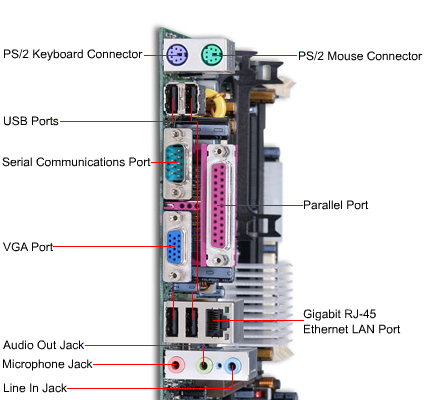
Selain dari yang tampak pada motherboard, bila telah dipasang pada chasing, maka dibagian belakang CPU juga akan tampak beberapa jenis port dan soket seperti ditunjukkan pada gambar dibawah ini :
  1. Port paralel (LPT1 atau LPT2) ; Port bagi peralatan yang bekerja dengan transmisi data secara paralel. Contoh peralatannya adalah printer dan scanner.
  2. Port Serial (Com 1, Com 2) ; Port bagi peralatan yang bekerja dengan transmisi data secara serial. Contoh peralatan yang menggunakan port ini adalah mouse dan modem.
  3. Port AT/PS2 ; Umumnya digunakan untuk masukan konektor keyboard dan mouse.
  4. Port USB (Universal serial bus) ; Port bagi peralatan yang bekerja dengan transmisi data secara serial. Contoh peralatan yang menggunakan port ini adalah camera digital, scanner, printer USB, handycam, dan peraltan tambahan eksternal.
  5. Port VGA ; Port yang berhubungan langsung dengan layar. Port ini terdapat pada motherboard yang menggunakan chipset VGA on board atau menggunakan VGA card yang diletakkan pada slot AGP.apabila didalam motherboard belum terdapat port VGA maka harus menambah VGA Card.
  6. Port Audio ; Port yang berhubungan langsung dengan peraltan audio, misalnya tape, radio, speaker, atau mikrofon. Motherboard sekarang sudah banyak yang menggunakan chipset audio on-board.
  7. Port LAN ; Port yang dihubungkan dengan kabel LAN/jaringan yang menggunakan kabel konektor jenis RJ45. Port ini sudah terdapat pada motheboard, karena seringkali chipset motherboard sudah memberikan fasilitas LAN on-board pada motherboardnya.
Sumber: https://dunovteck.wordpress.com/2011/10/31/port-dan-soket-pada-komputer/

Pengenalan Proteus

Proteus (Software simulasi & desain PCB)

Hasil gambar untuk proteus software logo

Proteus adalah sebuah software untuk mendesain PCB yang juga dilengkapi dengan simulasi pspice pada level skematik sebelum rangkaian skematik diupgrade ke PCB shingga sebelum PCBnya di cetak  kita  akan tahu apakah PCB yang akan kita cetak sudah benar atau tidak. Proteus mengkombinasikan program ISIS untuk membuat skematik desain rangkaian dengan program ARES untuk membuat layout PCB dari skematik yang kita buat. Software ini  bagus digunakan untuk desain rangkaian mikrokontroller. Proteus juga bagus untuk belajar elektronika seperti dasar2 elektronika sampai pada aplikasi mikrokontroller. Software ini jika di install menyediakan banyak contoh aplikasi desain yang disertakan sehingga kita bisa belajar dari contoh2 yang sudah ada.

Pengenalan PROTEUS.   Fitur-fitur dari PROTEUS adalah sebagai berikut :
  1. Memiliki kemampuan untuk mensimulasikan hasil rancangan baik digital maupun analog maupun gabungan keduanya,Mendukung simulasi yang menarik dan simulasi secara grafis,
  2. Mendukung simulasi berbagai jenis microcontroller seperti PIC, 8051 series.
  3. Memiliki model-model peripheral yang interactive seperti LED, tampilan LCD, RS232, dan berbagai jenis library lainnya,
  4. Mendukung instrument-instrument virtual seperti voltmeter, ammeter, oscciloscope, logic analyser, dll,
  5. Memiliki kemampuan menampilkan berbagi jenis analisis secara grafis seperti transient, frekuensi, noise, distorsi, AC dan DC, dll.
  6. Mendukung berbagai jenis komponen-komponen analog,
  7. Mendukung open architecture sehingga kita bisa memasukkan program seperti C++ untuk keperluan simulasi,
  8. Mendukung pembuatan PCB yang di-update secara langsung dari program ISIS ke program pembuat PCB-ARES

Kamis, 23 Februari 2017

Pengertian Sigil

SIGIL
Gambar terkait

 Sigil adalah editor open-source untuk EPUB e-buku yang dikembangkan oleh Strahinja Marković pada tahun 2009 dan dikelola oleh John Schember sejak tahun 2011. Sebagai aplikasi cross-platform, itu didistribusikan untuk Microsoft Windows, Mac OS X dan platform Linux di bawah lisensi GNU GPL. Sigil mendukung WYSIWYG dan mengedit kode berbasis file EPUB, serta impor HTML dan file teks biasa.


Fitur Sigil meliputi :
     -Penuh UTF-16 dan EPUB 2 spesifikasi dukungan
     -Beberapa views: buku, kode dan pratinjau tampilan
     -Editing WYSIWYG dalam tampilan buku
     -Daftar isi Generator dengan dukungan judul multi-level
     -Editor Metadata dengan dukungan penuh untuk semua entri metadata
     -Eja memeriksa dengan default dan pengguna kamus dikonfigurasi
     -Ekspresi reguler penuh (PCRE) dukungan untuk mencari dan mengganti
     -Mendukung impor EPUB dan HTML file, gambar, dan style sheet,
     -Integrasi FlightCrew EPUB untuk EPUB kepatuhan validator
     -API Terpadu untuk HTML eksternal dan grafis editor

Rabu, 22 Februari 2017

Perintah-perintah HTML

 PERINTAH-PERINTAH HTML
Berikut ini adalah perintah-perintah HTML untuk penanganan TEKS.
<H1> Sampai <H6> fungsi  : untuk membuat (memilih) ukuran teks.
Sintak  : <H1>             </H1>
Contoh
<HTML>
<HEAD><TITLE>Contoh Heading</TITLE></HEAD>
<BODY>
<H1> Teks dengan Heading 1</H1>
<H2> Teks dengan Heading 2</H2>
<H3> Teks dengan Heading 3</H3>
<H4> Teks dengan Heading 4</H4>
<H5> Teks dengan Heading 5</H5>
<H6> Teks dengan Heading 6</H6>
</BODY>
</HTML>

<HR> Perintah ini digunakan untuk membuat garis horizontal penuh layar
Sintaks            : <HR>
Contoh            :
<HTML>
<HEAD><TITLE>     </TITLE></HEAD>
<BODY>

<HR> Kalimat ini diapit oleh 2 buah garis<HR>

</BODY>
</HTML>

<I>
Perintah ini digunakan untuk membuat teks miring.
Sintaks            : <I>    </I>
Contoh
<HTML>
<HEAD><TITLE>     </TITLE></HEAD>
<BODY>

<I> Selamat Datang Ke Websiteku</I>
</BODY>
</HTML>
<B>
Perintah ini digunakan untuk membuat teks tebal.
Sintaks            : <B>   </B>
Contoh
<HTML>
<HEAD><TITLE>     </TITLE></HEAD>
<BODY>
<B> Selamat Datang Ke Websiteku</B>
</BODY>
</HTML>

<U>
Perintah ini digunakan untuk membuat teks bergaris bawah.
Sintaks            : <U>   </U>
<HTML>
<HEAD><TITLE>     </TITLE></HEAD>
<BODY>
<U> Selamat Datang Ke Websiteku</U>
<U><B> Selamat Datang Ke Websiteku</U></B>
</BODY>
</HTML>

<CENTER>
Perintah ini untuk membuat teks ke tengah layar.
Sintaks            : <CENTER>  </CENTER>
Contoh            :
<HTML>
<HEAD><TITLE>     </TITLE></HEAD>
<BODY>
<H1><CENTER> Selamat Datang Ke Websiteku</CENTER></H1>
</BODY>
</HTML>

ALIGN
Digunakan untuk membuat teks rata kiri, tengah, kanan atau rata kanan dan kiri.
Sintaks            :
<P ALIGN=right>      → Rata Kanan
<P ALIGN=left>        → Rata Kiri
<P ALIGN=center>   → Rata Tengah
<P ALIGN=justify>   → Rata Kanan dan Kiri
atau
<H ALIGN=right>
<H ALIGN=left>
<H ALIGN=center>
<H ALIGN=justify>
Contoh pemakaian :
<H2 ALIGN=center>SELAMAT DATANG </H2>

<BR> (Line Break)
Perintah ini digunakan untuk memasukan fungsi Enter. Sebagai contoh, jika perintah <BR> diberikan di akhir baris, maka kalimat berikutnya akan dicetak pada baris berikutnya.

<!–
Perintah untuk membuat KOMENTAR. Semua teks atau perintah yang diapit perintah ini tidak akan dijalankan. Ini hanya komentar untuk program.
Sintaks            : <!–    –>
Contoh            : <!—Ini adalah contoh komentar –>

<SMALL>
Perintah untuk membuat teks berukuran kecil.

<BIG>
Perintah untuk membuat teks berukuran besar

<P> (Paragraph)
Perintah ini digunakan untuk memisahkan paragraph yang satu dengan paragraph yang lain.
Sintaks            : <P>   </P>

<DD>
Perintah ini digunakan untuk membuat teks atau sebuah paragraph agak masuk ke dalam.
Sintaks            : <DD>

BASEFONT
Perintah ini digunakan untuk mengubah ukuran font.
Contoh            :
<HTML>
<HEAD><TITLE>     </TITLE></HEAD>
<BODY>

<BASEFONT SIZE=6>
Teks dengan ukuran 6 pt<BR>
<B>Teks dengan ukuran 6 pt dan tebal</B>

<BASEFONT SIZE=10>
<BR>
Teks dengan ukuran 10 pt

</BODY>
</HTML>

FONT
Juga untuk mengubah ukuran font, tetapi angka yang terdapat dalam SIZE yang merupkan ukuran font harus diberi tanda kutip.
FACE
Untuk mengubah jenis font
Contoh :
<HTML>
<HEAD><TITLE>     </TITLE>
</HEAD>
<BODY>

<FONT SIZE =”6” FACE=”Times New Roman”>
Teks dengan jenis font Times New Roman.
<FONT SIZE =”6” FACE=”Arial”>
Teks dengan jenis font Arial.

</BODY>
</HTML>

<SUP>
Perintah ini digunakan untuk membuat cetak naik suatu teks.
Contoh :
<HTML>
<HEAD><TITLE>     </TITLE>
</HEAD>
<BODY>

Kami adalah yang pertama : 1<SUP>st</SUP> in the world.

</BODY>
</HTML>

<SUB>
Perintah ini digunakan untuk membuat cetak turun suatu teks.
Contoh :
<HTML>
<HEAD><TITLE>     </TITLE></HEAD>
<BODY>

H<SUB>2</SUB>O (disebut air(

</BODY>
</HTML>

<UL>
Perintah <UL> (Unordered List) adalah perintah untuk membuat daftar (list).

<LI>
Perintah <LI> (List Item) adalah perintah untuk membuat daftar (list)
CATATAN : Perintah <LI> harus berada dalam perintah OL, UL, DIR, MENU.

Contoh            :
<HTML>
<HEAD><TITLE>     </TITLE>
</HEAD>
<BODY>

<UL>
<LI>
<H2>JAWA TIMUR</H2>
<UL>
<LI>SURABAYA</LI>
<LI>MALANG</LI>
<LI>GRESIK</LI>
</UL>
</LI>
<BR>
<LI>
<H2>JAWA BARAT</H2>
<UL>
<LI>BANDUNG</LI>
<LI>SUKABUMI</LI>
<LI>BOGOR</LI>
</UL>
</LI>
</BODY>
</HTML>

BODY

<BODY … </BODY>
Perintah BODY adalah perintah untuk membuat warna latar belakang pada layar, mengubah warna link, mengubah warna dasar link, menampilkan pesan ketika halaman ditutup, dan lain-lain sesuai dengan atribut yang diberikan. Sedangkan BODY memiliki 8 atribut, antara lain :

TEXT=warna Untuk menentukan warna teks.
BGCOLOR=warna Untuk mengubah warna dasar layar (halaman).
BACKGROUND=URL Untuk mengatur warna latar belakang gambar.
LINK=warna Untuk menentukan warna link.
ALINK=warna Untuk menentukan warna link yang sedang dipilih.
VLINK=warna Untuk menentukan warna link yang sudah dikunjungi.
ONLOAD=string Perintah yang akan dilaksanakan ketika halaman Website selesai di Download
ONUNLOAD=string Perintah yang akan dilaksanakan ketika halaman Website ditutup.


Contoh :
<BODY BGCOLOR=”#FFFFFF” TEXT=”#000000” LINK=”#0000FF” VLINK=”#800080”>
<BODY ONUNLOAD=”window.alert(‘Terima kasih!’)”>

INPUT

<INPUT>
Adalah perintah untuk meminta memasukan (input) dari pengunjung, sedangkan INPUT memiliki cukup banyak atribut, antara lain:
  • TYPE=[text | password | checkbox | radio | submit | reset | file | hidden | image | button] (jenis input)
  • NAME=string (kunci dalam form submit)
  • VALUE=string (nilai dari input)
  • CHECKED (tombol check radio atau checkbox)
  • SIZE=number(panjang kotak teks)
  • MAXLENGHT=number (panjang karakter)
  • SCR=URL (lokasi URL atau gambar)
  • ALT=string (keterangan untuk gambar)
  • ALIGN=[top | middle | bottom | left | right] (pengaturan teks atau gambar)
  • DISABLED (menyembunyikan elemen)
  • READONLY (mencegah perubahan)
  • ACCEPT=string (media untuk upload file)
  • ACCESSKEY=character (tombol shortcut)
  • TABINDEX=number (posisi tab)
  • ONFOCUS=string (kotak teks yang menerima fokus / kursor)
  • ONBLUR=string (kotak teks yang ditinggalkan focus / kursor)
  • ONSELECT=string (teks yang dipilih)
  • ONCHANGE=string (nilai yang akan diganti)
  • ONCLICK=string (perintah yang akan dilaksanakan apabila tombol di klik)

Contoh :
Program 1
<HTML>
<HEAD>
<TITLE></TITLE>
</HEAD>
<BODY BGCOLOR=”#FFFFFF” TEXT=”#000000″ LINK=”#0000FF” VLINK=”#800080″>

<p> <label accesskey=u>Nama Anda: <input type=”text” name=”username” size=”20″ maxlength=”30″></label></p>
<p> <label accesskey=p>Password: <input type=”password” name=”pw” size=”20″ maxlength=”20″></label></p>
</BODY>
</HTML>
Program 2
<HTML>
<HEAD>
<TITLE></TITLE>
</HEAD>
<BODY BGCOLOR=”#FFFFFF” TEXT=”#000000″ LINK=”#0000FF” VLINK=”#800080″>

<p> Silahkan pilih jenis pembayaran Anda :</p>
<p><label accesskey=c><input type=”radio” name=”jenis pembayaran” value=”master card” checked>Master card </label><br>
<p><label accesskey=d><input type=”radio” name=”jenis pembayaran” value=”visa card” checked>Visa card </label><br>
<p><label accesskey=m><input type=”radio” name=”jenis pembayaran” value=”wesel pos” checked>Wesel pos </label><br>
<p><label accesskey=s><input type=”checkbox” name=”kirim” value=”yes” checked>Kirim vie e-mail </label><br>
</BODY>
</HTML>

FORM

<FORM>       </FORM>
Perintah FORM adalah suatu metode untuk membuat format input seperti formulir, dan terdiri dari beberapa atribut:
ACTION=URL Penanganan form
METHOD=[get | post] Metode HTTP untuk submit form.
ENCTYPE=string Tipe isi submit form.
TARGET=string Target berupa jendela atau frame.
ONSUBMIT=string From yang sudah di-Submit.
ONRESET=string Form yang di-reset.

Contoh :
<HTML>
<HEAD>
<TITLE></TITLE>
</HEAD>
<BODY BGCOLOR=”#FFFFFF” TEXT=”#000000″ LINK=”#0000FF” VLINK=”#800080″>

<form>
<p>
1:<INPUT type=”radio” NAME=”radio” value=”Anda Memilih Nomor ” onclick=”alert(Value)”>
2:<INPUT type=”radio” NAME=”radio” value=”Anda Memilih Nomor ” onclick=”alert(Value)”>
3:<INPUT type=”radio” NAME=”radio” value=”Anda Memilih Nomor ” onclick=”alert(Value)”>
</form>
</BODY>
</HTML>

LABEL

<LABEL>  </LABEL>
adalah suatu perintah untuk membuat keterangan field (kotak input) dalam pembuatan form, dan umumnya digunakan dengan perintah INPUT. Sedangkan LABEL terdiri dari beberapa atribut :
ACCESSKEY=character Tombol shortcut.
ONFOCUS=script Elemen yang menerima fokus (kursor)
ONBLUR=script Elemen yang ditinggalkan fokus (kursor).

Contoh :
<HTML>
<HEAD>
<TITLE></TITLE>
</HEAD>
<BODY BGCOLOR=”#FFFFFF” TEXT=”#000000″ LINK=”#0000FF” VLINK=”#800080″>
<p>
<label accesskey=U>Nama Anda :
<input type=”text” name=”username” size=”20″ maxlength=”15″></label>
</p>

<p>
<label accesskey=P>Password :
<input type=”password” name=”pw” size=”20″ maxlength=”20″></label>
</p>

</BODY>
</HTML>

TEXTAREA

<TEXTAREA>   </TEXTAREA>
adalah suatu perintah untuk membuat pengunjung dapat mengetik sekumpulan teks dalam sebuah kotak. Atribut yang dapat digunakan dengan perintah TEXTAREA adalah sebagai berikut :
  • NAME=string (kunci untuk submit form)
  • ROW=number (jumlah baris)
  • COLS=number (jumlah kolom)
  • DISABLE=menyembunyikan elemen
  • READONLY=mencegah perubahan
  • ACCESSKEY=character (tombol shortcut)
  • TABINDEX=number (posisi tab)
  • ONFOCUS=string (kotak teks yang menerima fokus/kursor)
  • ONBLUR=string (kotak teks yang ditinggalkan focus/kursor)
  • ONSELECT=string (teks yang dipilih)
  • ONCHANGE=string (nilai yang akan diganti)

Contoh :
<HTML>
<HEAD>
<TITLE></TITLE>
</HEAD>
<BODY BGCOLOR=”#FFFFFF” TEXT=”#000000″ LINK=”#0000FF” VLINK=”#800080″>

<p>
<label accesskey=C>
Ketik pesan Anda dalam kotak di bawah ini : <br>
<textarea name=”komentar” cols=”50″ rows=”8″> </textarea>
</label>
</p>

</BODY>
</HTML>

FIELDSET

<FIELDSET>       </FIELDSET>
adalah suatu perintah untuk membuat beberapa formulir yang terdiri dari beberapa bagian:

PEMBUATAN MENU

<SELECT>         </SELECT>
Perintah ini digunakan untuk membuat daftar menu pilihan (options selector), dan umumnya digunakan dengan perintah OPTIONS (pembuat menu pilihan) dan OPTGROUP (pembuat group pilihan). Dengan perintah ini maka Anda akan dapat membuat daftar pilihan seperti yang sering Anda lihat dalam Website professional:

ATRIBUT :
  • NAME=string (kunci untuk submit form)
  • MULTIPLE=dapat membuat menu pilihan berganda
  • SIZE=number (jumlah pilihan yang tampak)
  • DISABLE=menyembunyikan elemen
  • TABINDEX=number (posisi tab)
  • ONFOCUS=string (kotak teks yang menerima fokus/kursor)
  • ONBLUR=string (kotak teks yang ditinggalkan focus/kursor)
  • ONCHANGE=string (nilai yang akan diganti)

<OPTIONS>       </OPTIONS>
Perintah ini untuk membuat menu pilihan, dan umumnya digunakan dengan perintah kontrol SELECT :

ATRIBUT :
  • VALUE=string (nilai pilihan)
  • SELECTED=pilihan berupa inisial
  • DISABLE=menyembunyikan pilihan
  • LABEL=string (pilihan label)

Contoh :
<HTML>
<HEAD>
<TITLE></TITLE>
</HEAD>
<BODY BGCOLOR=”#FFFFFF” TEXT=”#000000″ LINK=”#0000FF” VLINK=”#800080″>

Pilih status perkawinan Anda :
<select name=”status”>
<option selected value=”">Status … </option>
<option> Belum kawin </option>
<option> kawin </option>
<option> Janda </option>
<option> Duda </option>
</select>

</BODY>
</HTML>

STYLE

<STYLE>      </STYLE>
adalah perintah untuk memasukan (embedding) stylr sheet, misalnya untuk penanganan warna latar belakang halaman (background).

ATRIBUT :
  • TYPE=string(harus “text/css”)
  • MEDIA=MediaDesc (jenis media yang akan dimasukan)
  • TITLE=strings (judul style sheet)

Contoh :
<HTML>
<HEAD>
<TITLE></TITLE>
<META name=”description” content=”">
<META name=”keywords” content=”">
<META name=”generator” content=”CuteHTML”>
</HEAD>

<font color=”white”><h1> Selamat datang ke Websiteku. </h1> </font>

<style type=”text/css” media=screen>
BODY {background: red; color:black }
</style>
</BODY>
</HTML>

KETERANGAN
  • <FONT COLOR=WHITE>
Perintah ini untuk membuat warna teks (foreground) dengan warna putih. Jika ingin warna lain, misalnya merah, ganti dengan RED.
  • BODY { background: red; color:black}
Perintah untuk membuat warna latar belakang halaman Website, jika ingin warna aqua misalnya, ganti red dengan aqua.

TABEL & KOTAK

Perintah-perintah yang termasuk ke dalam kategori TABEL adalah sebagai berikut :
  • TABLE
  • CAPTION
  • COLGROUP
  • COL                – Table Column
  • THEAD          – Table Head
  • TFOOT           – Table Foot
  • TBODY          – Table Body
  • TR                   – Table Row
  • TTD                 – Table Data Cell
  • TH                   – Table Header Cell

<TABLE> </TABLE>
Perintah untuk membuat table. Dan terdiri dari beberapa atribut:
  • SUMMARY=string (struktur table)
  • WIDTH=length (lebar table)
  • BORDER=pixels (lebar border)
  • FRAME=[void | above | hsides | lhs | rhs | vsides | box | border] (bagian luar border)
  • RULES=[none | groups | row | cols | all] (bagian dalam border)
  • CELLSPACING=length (spasi antara cell)
  • CELLPADDING=length (spasi dalam cell)
  • ALIGN=[left | center | right] (perata tabel)
  • BGCOLOR=color (warna background table)

Contoh :
<HTML>
<HEAD>
<TITLE></TITLE>
</HEAD>
<BODY BGCOLOR=”#FFFFFF” TEXT=”#000000″ LINK=”#0000FF” VLINK=”#800080″>

<table>
<tr align=”left”>
<th scope=”col”>Nama</th>
<th scope=”col”>Umur</th>
<th scope=”col”>Alamat</th>
</tr>
<tr align=”left”>
<td>Hans </td>
<td>22 </td>
<td>Paingan </td>
</tr>
</table>
</BODY>
</HTML>

MEMBUAT KOTAK
Contoh :
<HTML>
<HEAD>
<TITLE></TITLE>
</HEAD>
<BODY BGCOLOR=”#FFFFFF” TEXT=”#000000″ LINK=”#0000FF” VLINK=”#800080″>

<table width=”400″ cellspacing=”0″ cellpadding=”5″ border=”2″>
<tr>
<td width=”400″ bgcolor=”#ffcb10″>
<font size=”2″ face=”MS Sans Serif”>
Kalimat biasa dalam kotak <br>
<b>Kalimat tebal dalam kotak</b> <br>
<i>Kalimat miring dalam kotak</i> <br>
</tr>
</table>

</BODY>
</HTML>
MEMBUAT TABLE & KOTAK
Contoh :
<HTML>
<HEAD>
<TITLE></TITLE>
</HEAD>
<BODY BGCOLOR=”#FFFFFF” TEXT=”#000000″ LINK=”#0000FF” VLINK=”#800080″>

<table width=”544″ cellspacing=”0″ cellpadding=”5″ border=”2″>
<tr align=”left”>
<th scope=”col”>Nama</th>
<th scope=”col”>Umur</th>
<th scope=”col”>Alamat</th>
</tr>
<tr align=”left”>
<td>Hans </td>
<td>22 </td>
<td>Paingan </td>
</tr>
</table>

</BODY>
</HTML>

WARNA

FONT COLOR
Perintah untuk memasukan warna kedalam teks.
Contoh :
<HTML>
<HEAD>
<TITLE></TITLE>
</HEAD>
<BODY BGCOLOR=”#FFFFFF” TEXT=”#000000″ LINK=”#0000FF” VLINK=”#800080″>

<basefont size=”6″>

<b>
<font color=”red”>Teks dengan warna merah</font><br>
<font color=”black”>Teks dengan warna hitam</font><br>
<font color=”blue”>Teks dengan warna biru</font>
</b>

</BODY>
</HTML>
BACKGROUND
Adalah perintah untuk membuat warna latar belakang sebuah teks.
KODE-KODE WARNA UNTUK WARNA BACKGROUND
#000000          : Black
#c0c0c0           : Silver
#808080          : Gray
#ffffff             : White
#800000          : Maroon
#ff0000           : Red
#800080          : Purple
#ff00ff                        : Fuchsia
#008000          : Green
#00ff00           : Lime
#808000          : Olive
#ffff00                        : Yellow
#000080          : Navy
#0000ff           : Blue
#008080          : Teal
#00ffff                        : Aqua

Contoh :
<HTML>
<HEAD>
<TITLE></TITLE>
</HEAD>
<BODY BGCOLOR=”#FFFFFF” TEXT=”#000000″ LINK=”#0000FF” VLINK=”#800080″>

<table cellpadding=”5″ cellspacing=”5″>
<td style=”BACKGROUND: #000000; COLOR: white”>Dasar Hitam </td>
<td style=”BACKGROUND: #ff0000; COLOR: white”>Dasar Merah </td>
</table>

</BODY>
</HTML>

GAMBAR & MUSIK
Perintah-perintah untuk memasukan GAMBAR & MUSIK adalah sebagai berikut :
  • IMG SRC          : Untuk memasukan gambar ke dalam Website
  • IMG BORDER : Untuk membuat bingkai gambar dengan kotak
  • BGSOUND       : Untuk memasukkan suara atau musik ke dalam Website Anda.

IMG SRC
Adalah perintah untuk memasukkan gambar ke dalam Website. Anda dapat memasukkan gambar yang berakhiran (berformat) .JPG, .GIF, .BMP dan lain-lain. Untuk kemudahan pengiriman gambar kelak ke dalam server, satukan terlebih dahulu gambar ke dalam folder program. Barulah panggil ke dalam program.
Sintaks : <IMG SRC=”lokasi gambar”>

IMG BORDER
Untuk membingkai gambar dengan kotak
Sintaks : <IMG BORDER=”5
Angka 5 adalah ukuran border (bingkai), ganti angka ini sesuai dengan ukuran border yang Anda inginkan.

BGSOUND
Perintah ini untuk memasukan suara atau musik ke dalam Website Anda.
Sintaks : <BGSOUND loop=infinite SCR=”Lokasi File”>
PERHATIAN : Ukuran file musik yang sangat besar (misalnya MP3), tidak dapat kita masukkan ke dalam Website kita. Karena nanti kita tidak dapat memindahkannya ke dalam server agar dapat diakses pemakai internet, karena ukurannya sangat besar, akan keluar pernyataan kehabisan waktu ketika kita memindahkannya ke dalam server.

FRAME
Adalah suatu fasilitas dalam HTML yang berfungsi untuk membagi layar ke dalam beberapa jendela. Ada pun perintah-perintah untuk membuat frame dalam HTML adalah sebagai berikut:
  • FRAMESET
  • FRAME
  • IFRAME

<FRAMESET>     </FRAMESET>
Adalah perintah untuk membuat frame, dan umumnya berpasangan dengan perintah FRAME. Atribut untuk FRAMESET :
  • ROWS=length (panjang baris dalam satuan pixel)
  • COLS=length (panjang kolom dalam satuan pixel)
  • ONLOAD=string (semua frame sudah selesai di-load)
  • ONUNLOAD=string (semua frame sudah dihapus)

Contoh :
  • <FRAMESET COLS=”lebar jendela bagian kiri, lebar jendela bagian kanan”>
  • <FRAME COLS=”*,*”>
  • <FRAME ROWS=”*,*”>

FRAME
Perintah ini untuk memasukan gambar, halaman atau URL ke dalam jendela (frame), mengatur margin, menggulung frame dan lain-lain. FRAME terdiri dari beberapa atribut, antara lain :
  • NAME=string (nama frame)
  • SRC=URL (isi frame)
  • LONGDESC=URL (uraian dari frame)
  • FRAMEBORDER=[1 | 0] (border frame)
  • MARGINWIDTH=pixels (batas kiri terhadap ini frame)
  • MARGINHEIGHT=pixels (batas atas terhadap ini frame)
  • NORESIZE
  • SCROLLING=[yes | no | auto] (penggulung frame)

Contoh :
<FRAME SRC=”link” NAME=”nama”
SCROLLING=”auto” MARGINWIDTH=1 MARGINHEIGHT=1
NORESIZE>

Keterangan :
Untuk pembuatan FRAME perintah <BODY> tidak digunakan dalam program, karena jika ada perintah <BODY> maka program ini tidak dapat berjalan.

IFRAME SRC
Adalah perintah untuk membuat jendela dengan lebar dan tinggi sesuai dengan keinginan programmer, dan dapat diletakan di bagian kiri, tengah, atau bagian kanan.

Sintaks :
<IFRAME SRC=”link” WITDH=400 HEIGHT=105></IFRAME>

Contoh :
<HTML>
<HEAD>
<TITLE></TITLE>
</HEAD>
<BODY BGCOLOR=”#FFFFFF” TEXT=”#000000″ LINK=”#0000FF” VLINK=”#800080″>

<p align=”center”>
<iframe src=”link” WIDTH=400 HEIGHT=90>
</iframe> </p>
<p align=”center”>
<img src=”link”></p>

</BODY>
</HTML>

A HREF

<A HREF
Adalah perintah HTML untuk membuat LINK (membuka sebuah halam atau URL dari sebuah halaman). Ada pun atribut yang dapat digunakan dengan HREF adalah sebagai berikut:
  • ONCLICK                  : Membuka link setelah tombol di-klik
  • ONMOUSEOVER     : Membuka link hanya dengan menyorot tombol
    • ONMOUSEOUT        : Membuka link hanya dengan menyorot tombol, dan kembali kehalaman semula apabila mouse dijauhkan dari link.
Sintaks:
<A HREF=”gambar atau halaman atau URL”> Nama Link</A>

CARA PEMBERIAN NAMA FILE
Untuk menjaga kesalahan, berilah nama file dengan ketentuan sebagai berikut:
  • File pertama (file induk) simpan dengan nama index.html (semua huruf kecil)
  • File-file berikutnya juga disimpan dengan huruf kecil.
  • Tentang file gambar, juga disimpan dengan huruf kecil.
  • Jika nama file lebih dari satu kata, pisahkan dengan underscore ( _ )
 sumber: http://sitiputrii.blogspot.co.id/2012/08/perintah-perintah-html.html

Selasa, 14 Februari 2017

Tipe data pada C#

Tipe data pada C#


Meskipun banyak tipe data pada C#, tipe-tipe data yang paling sering digunakan adalah int, double, string, bool dan object. Masing-masing memiliki kegunaannya sendiri:
  • int, digunakan untuk menyatakan suatu bilangan bulat, positif maupun negatif, sebagai contoh jumlah murid dalam satu kelas.
  • double, digunakan ketika kita perlu menyatakan suatu bilangan pecahan, misalkan nilai, harga atau berat. Akan tetapi, double adalah data dengan ketelitian 15-16 digit. Sehingga terkadang tipe data float dengan ketelitian 7 digit lebih disukai untuk contoh contoh tadi, dengan alasan menghemat memori.
  • string, digunakan ketika menyatakan sekumpulan karakter, baik itu nama, kalimat, password ataupun kode. String sesungguhnya merupakan suatu array dari char.
  • bool, bernilai true atau false. Paling sering digunakan untuk menyatakan suatu kondisi, misalnya IsEnabled, IsVisible, SedangHujan, SedangLapar, dan lain lain.
  • object, adalah class dasar dari semua tipe data dalam C#. Digunakan untuk menyatakan tipe data yang tidak pasti.
Tipe-tipe data lainnya adalah:
  • Mirip dengan int: sbyte, short, long, untuk tipe bertanda, byte, ushort, uint, ulong untuk tipe yang tak bertanda
  • Mirip dengan double: float dan decimal
  • char, untuk menyimpan satu karakter
 Sistem Komputer Minimal 

  1. Pengenalan Komuter
  • Pengenalan Komputer Dalam istilah yang paling sederhana, suatu komputer kontemporer adalah mesin hitung elektronik cepat yang menerima informasi input terdigitalisasi, mengolahnya sesuai dengan daftar instruksi yang tersimpan secara internal dan memberikan informasi output hasil. Komputer desktop memiliki unit pengolahan dan penyimpanan, display visual dan unit output audio, dan keyboard yang dapat ditempatkan secara mudah
Workstation, terdapat suatu rentang sistem komputer yang luas dan sangat kuat yang di sebut sistem enterprise dan server pada rentang lowend, dan superkomputer padakomputer, dan penyimpanan internalnya disebut memori komputer.
  • Sebuah sistem komputer terdiri dari tiga komponen utama yaitu perangkat keras (Hardware), perangkat lunak (Software) dan pengguna (Brainware).
  1. Hardware (perangkat keras), merupakan peralatan fisik dari komputer yang dapat kita lihat dan rasakan
  2.  Software (perangkat lunak), merupakan program-program komputer yang berguna untuk menjalankan suatu pekerjaan sesuai dengan yang dikehendaki. Program tersebut ditulis dengan bahasa khusus yang dimengerti oleh komputer.
  3. Brainware (User), adalah personilpersonil yang terlibat langsung dalam pemakaian komputer, seperti sistem analis, programmer, operator, user. Pada organisasi yang cukup besar, masalah komputerisasi biasanya ditangani oleh bagian khusus yang dikenal dengan bagian EDP (Electronic Data Processing), atau sering disebut dengan EDP Departemen, yang dikepalai oleh seorang Manager EDP.  
 2. Sistem Komputer
Sistem Komputer Secara definisi komputer diterjemahkan sebagai sekumpulan alat elektronik yang saling bekerja sama, dapat menerima data (input), mengolah data (proses) dan memberikan informasi (output) serta terkoordinasi dibawah control program yang tersimpan di memorinya. 

Senin, 13 Februari 2017

CARA MENGINSTAL UTILITY WINDOWS XP

Baiklah disini saya akan membagi cara menginstall utility pada windows XP,  jika kurang jelas bisa ditanyakan/diberi saran.

CARA MENGINSTAL UTILITY WINDOWS XP  

1. Menginstal Anti virus (USB Anti Virus)

a.      Klik setup USB Anti Virus.

b.      Lalu tunggu sebentar
c.       Klik Next, terus. . . .


d.      Klik Instal lalu selesai...

2.      Winrar

a.      Klik file setup.

b.      Lalu Instal

c.       Tunggu Sebentar lalu klik OK. Lalu Nezt dan jalankan programnya.

3.      Foxit Reader

a.      Klik Setup Foxit Reader.

b.      Lalu klik Next, dan tunggu sebentar.

c.       Centang I Accept The Agrement, dan klik Next

d.      Klik Instal...lalu jalankan apliasinya.

4.      VK (untuk Membuka Vidio)

a.      Klik setup VK.

b.      Lalu pilih English, dan klik OK.

c.       Lalu klik Next ...

d.      Klik Instal , dan Finish.

5.      Winamp

a.      Pilih Setup Winamp.

b.      Lalu klik pilih Bahasa English

c.       Klik Next, dan Centang I Agree, terus klik Next..

d.      Klik Instal, lalu Finish.

6.      Typing Master

a.      Klik Setup Typing Master

b.      Klik Next dan Centang I Accept The Agreement, dan klik Next lalu Finish..

7.      Google Chrome

a.      Klik Setup Google Chrome

b.      Lalu langsung Instal.

c.       Google akan otomatis langsung menginstal sendiri.

8.      Baidu Faster

a.      Klik Setup untuk Baidu Faster.

b.      Lalu tunggu sebentar dan klik Instal.


c.       Lalu Baidu akan otomatis terinstal.